

Özellikler ve Detaylar
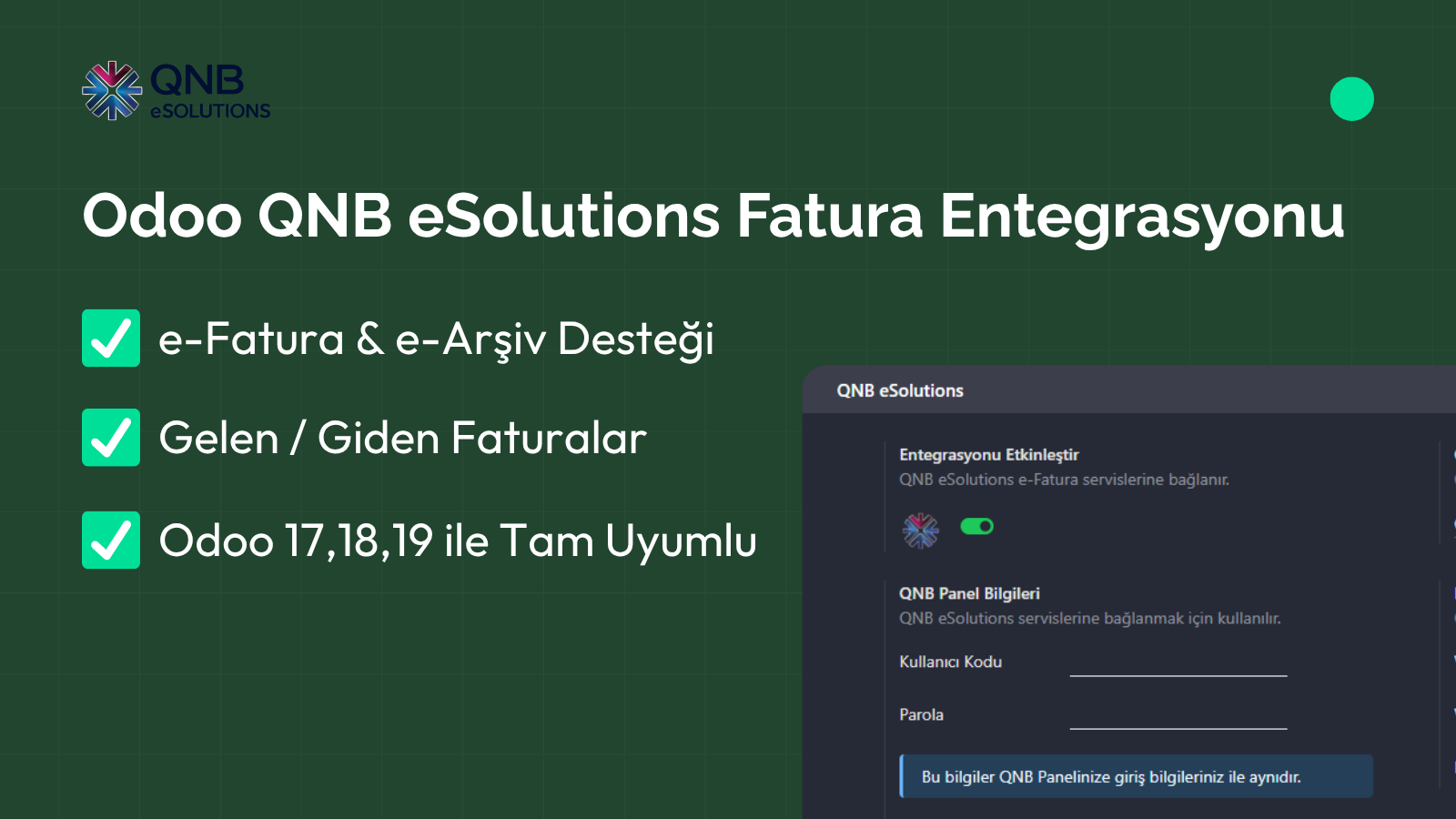
Odoo üzerindeki fatura süreçlerinizi QNB eSolutions (eski adıyla QNB eFinans) altyapısına bağlayan e-dönüşüm modülüdür. QNB eSolutions e-Fatura entegrasyonu sayesinde e-Fatura ve e-Arşiv belgelerinizi Odoo’dan çıkmadan oluşturur, gönderir ve takip edersiniz. Odoo Community ve Enterprise’ın 17, 18 ve 19 sürümleriyle uyumludur.
Kurulum için ayrı bir API anahtarı ya da yeni bir entegratör sözleşmesi gerekmez. Odoo ayarlarında entegrasyonu etkinleştirip QNB panelinize giriş yaptığınız kullanıcı kodu ile parolayı girmeniz yeterlidir. Bağlantı kurulduğu anda fatura ekranlarınızda e-Fatura sekmesi ve gönderim sihirbazı açılır.
Kimler İçin Uygun?
Halihazırda QNB eSolutions ile çalışan ve Odoo’ya geçen işletmeler için en kısa yol budur. Entegratörünüzü değiştirmeden, mevcut kontör ve mali mühür yapınızı koruyarak Odoo üzerinden fatura kesmeye başlarsınız. Muhasebe ekibinizin alışkın olduğu QNB paneli yerinde durmaya devam eder; Odoo yalnızca belgeyi üreten ve gönderen taraf olur.
E-ticaret yapan şirketlerde internet satış ve gönderim bilgilerinin siparişten faturaya otomatik taşınması, eksik alan nedeniyle yapılan iptal ve yeniden kesim işlerini azaltır. Pazaryeri ve mağaza satışlarınız Odoo’da toplanıyorsa faturalandırma da aynı ekranda kalır.
Nasıl Çalışır?
- Bağlantıyı kurun. Ayarlar bölümündeki QNB eSolutions kartından entegrasyonu açın, kullanıcı kodu ve parolanızı girin. Kasa ve şube bilgileri varsayılan olarak gelir; çok şubeli bir yapıdaysanız kendi tanımlarınızla değiştirebilirsiniz.
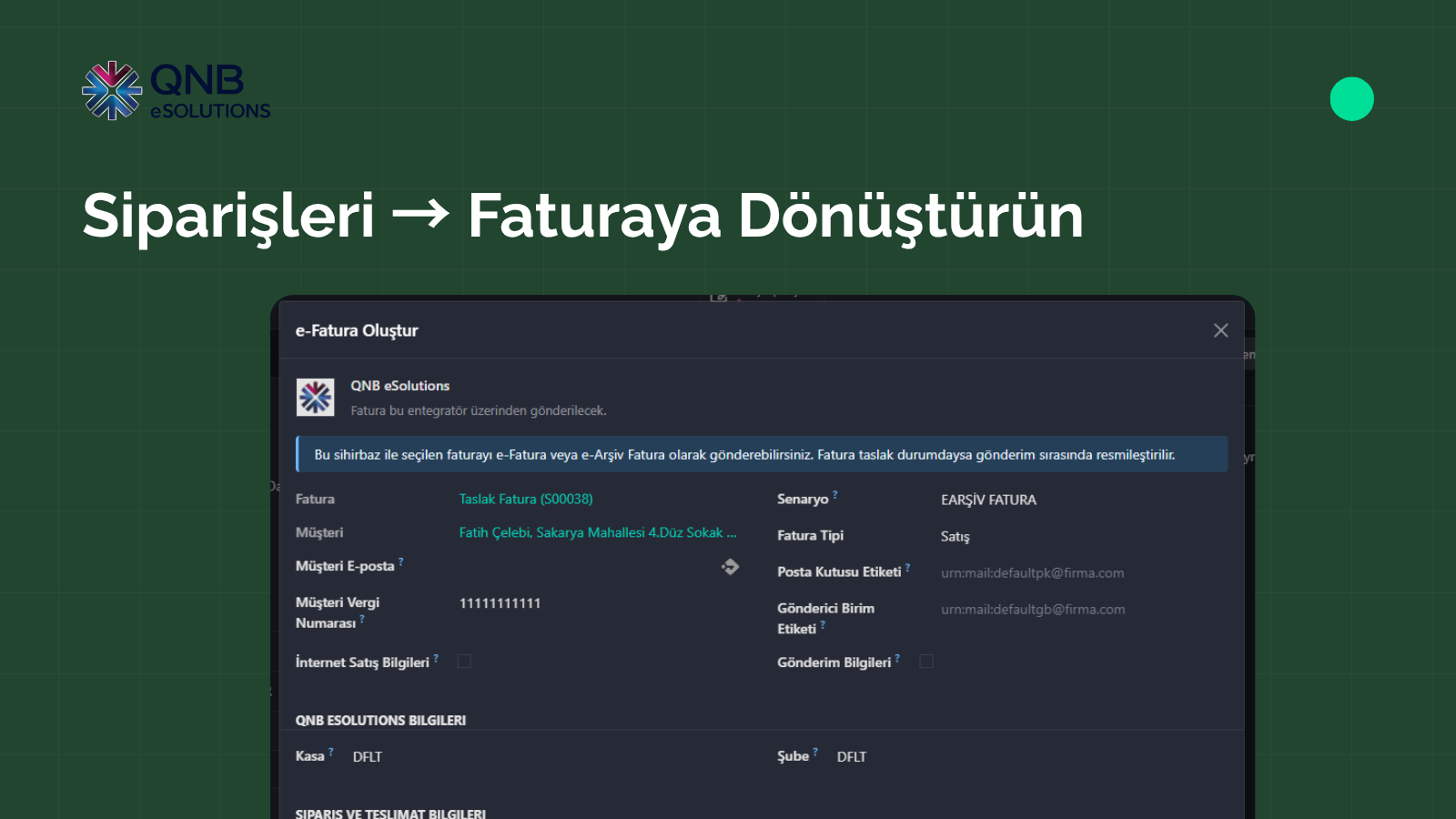
- Faturayı oluşturun. Satış siparişinden ya da doğrudan müşteri faturasından "e-Fatura Oluştur" sihirbazını açın. Sihirbaz müşteri, vergi numarası, senaryo (e-Fatura veya e-Arşiv), fatura tipi, posta kutusu etiketi ve gönderici birim etiketi alanlarını hazır getirir.
- E-ticaret bilgilerini ekleyin. İnternet üzerinden satış yapıyorsanız "İnternet Satış Bilgileri" ve "Gönderim Bilgileri" kutularını işaretleyin. e-Arşiv faturada zorunlu olan ödeme, kargo ve teslimat alanları sipariş kaydından belgeye taşınır.
- Gönderin. Fatura taslak durumdaysa gönderim sırasında otomatik olarak resmileştirilir, ayrıca onaylamanıza gerek kalmaz. Belge QNB eSolutions üzerinden GİB'e iletilir.
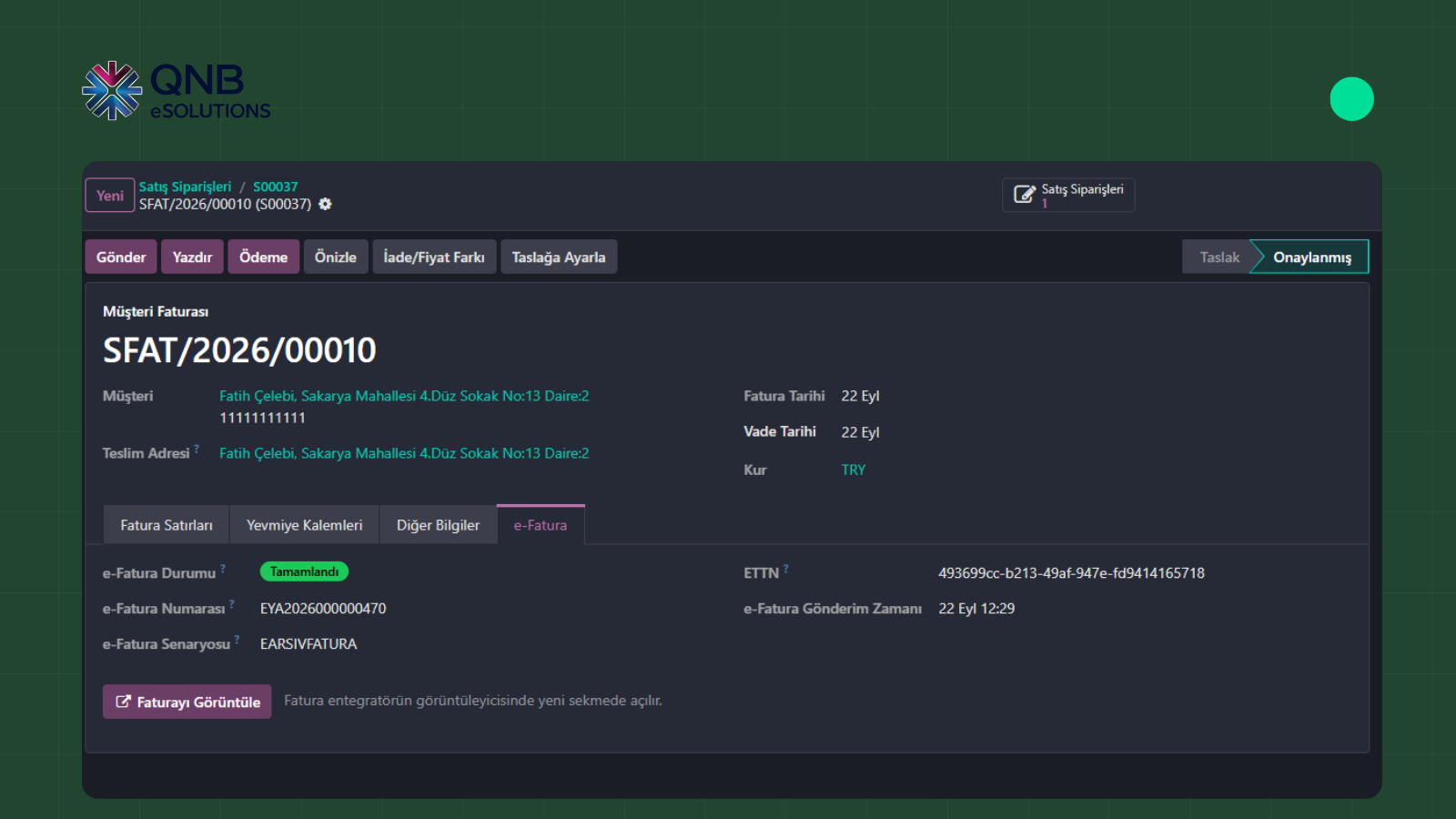
- Takip edin. Fatura kaydındaki e-Fatura sekmesinde durum, resmi e-Fatura numarası, ETTN ve gönderim zamanı saklanır. "Faturayı Görüntüle" düğmesi belgeyi entegratörün görüntüleyicisinde yeni sekmede açar.
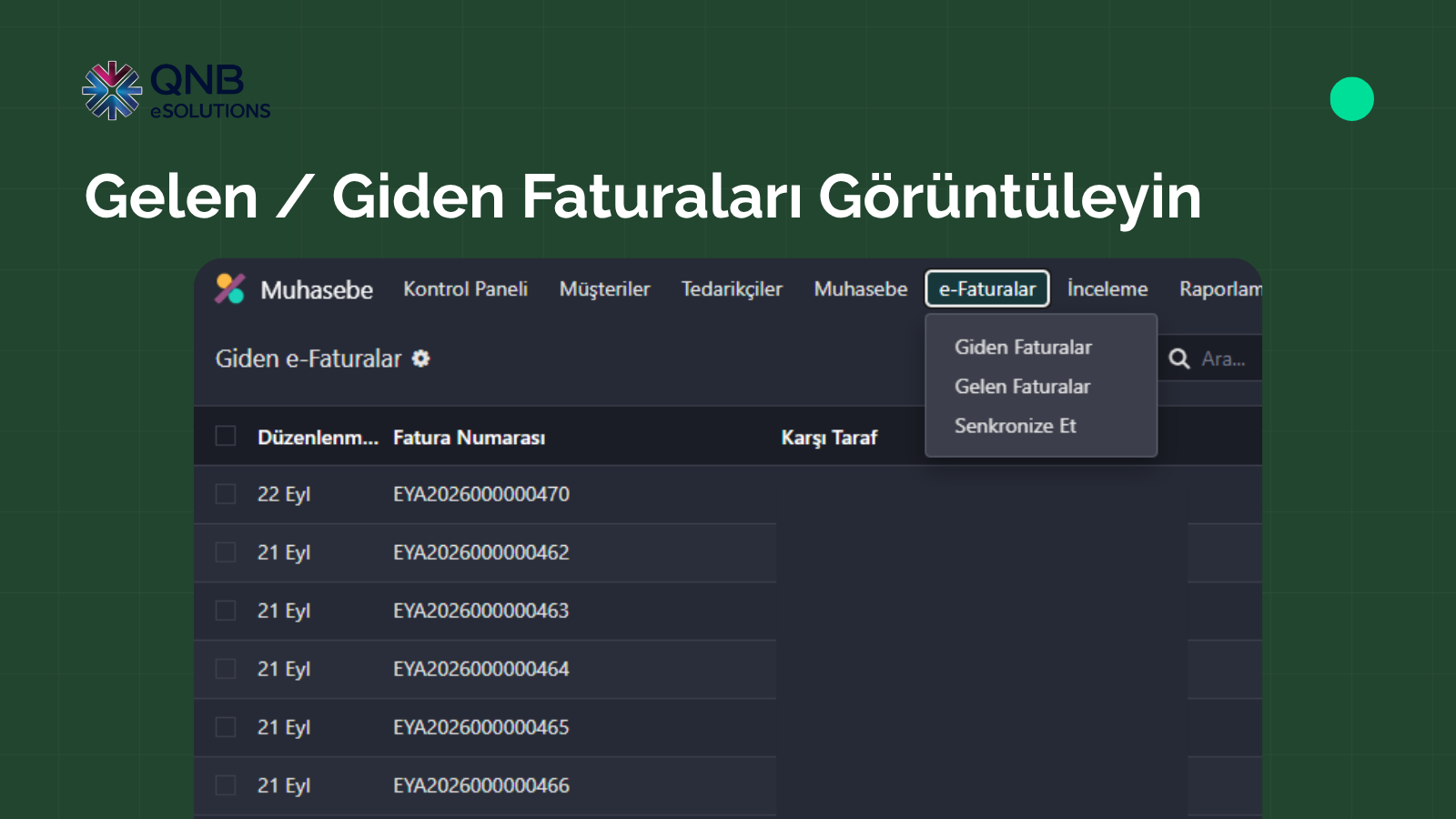
- Gelen faturaları yönetin. Muhasebe menüsü altındaki e-Faturalar bölümünde Giden Faturalar ve Gelen Faturalar listeleri yer alır. "Senkronize Et" ile QNB tarafındaki belgeler Odoo'ya çekilir, listeden filtreleyip işleyebilirsiniz.
Fiyat & Lisans
Kurumsal Lisans & Hizmet Kapsamı Bilgilendirmesi
Belirtilen tutar tekil modül lisans bedelidir. Danışmanlık, kurulum, entegrasyon veya anahtar teslim hizmet usulü yürütülen projelerde modül lisansları ve süreç maliyetleri çok daha avantajlı ve indirimli olarak fiyatlandırılmaktadır.
Sıkça Sorulan Sorular
Odoo 17, 18 ve 19 ile uyumludur. Community ve Enterprise sürümlerinin ikisinde de çalışır, Enterprise aboneliği zorunlu değildir.
Hayır. QNB panelinize giriş yaparken kullandığınız kullanıcı kodu ve parolayı Odoo ayarlarına girmeniz yeterlidir. Mevcut QNB sözleşmeniz ve kontör bakiyeniz olduğu gibi kullanılmaya devam eder.
Gönderim sihirbazı senaryo alanını hazır getirir. Alıcı e-Fatura mükellefiyse e-Fatura, değilse e-Arşiv senaryosu seçilir. Gerekirse gönderimden önce senaryoyu ve fatura tipini sihirbaz ekranında değiştirebilirsiniz.
Gerekmez. Fatura taslak durumdayken sihirbazı çalıştırırsanız belge gönderim sırasında otomatik olarak resmileştirilir. Böylece onaylama ve gönderme tek adımda tamamlanır.
Muhasebe menüsündeki e-Faturalar bölümünde Gelen Faturalar listesi bulunur. "Senkronize Et" komutuyla QNB tarafındaki belgeler Odoo'ya çekilir ve listede filtrelenebilir şekilde toplanır.


